布丁猫加速器 常见安装问题 返回下载中心

常见安装问题

这里整理了布丁猫加速器 Windows、macOS、Android 客户端安装包的常见问题和处理方法。

macOS

macOS 安装指南

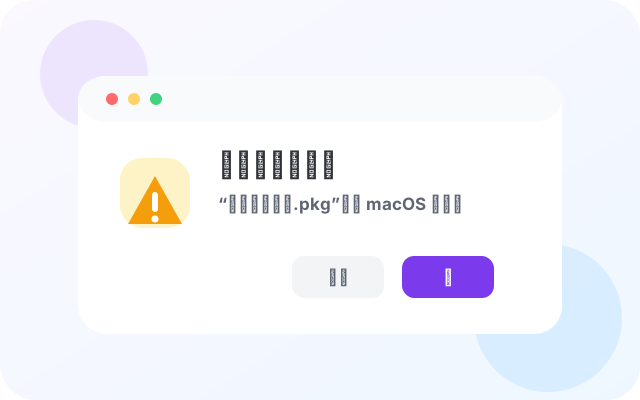
若提示无法验证开发者,请在“隐私与安全性”中允许打开。

下载 macOS 版
  1. 01

    打开安装包

    下载 .pkg 后双击打开。出现安全提示时,先关闭提示窗口。

  2. 02

    进入隐私与安全性

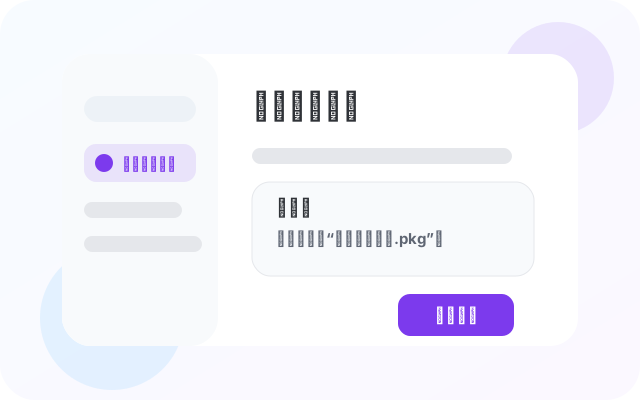
    打开系统设置,在“隐私与安全性”中找到被拦截的安装包。

  3. 03

    允许打开

    点击“仍要打开”,再确认“打开”,即可继续安装。

Windows 安装示意图
Windows

Windows 安装指南

下载 .exe 后按提示完成安装,安装完成后直接启动客户端。

下载 Windows 版
  1. 01

    下载程序

    获取 Windows 安装包 .exe,保存到本地后双击运行。

  2. 02

    完成安装

    根据安装向导一步步确认,必要时允许系统安全提示。

  3. 03

    启动客户端

    安装结束后打开客户端,直接登录使用。

Android 安装示意图
Android

Android 安装指南

下载安装 APK 后,按系统提示完成安装并打开应用。

下载 Android 版
  1. 01

    允许安装

    下载 APK 后,若系统拦截安装,请先允许来自此来源的应用。

  2. 02

    完成安装

    按提示继续安装,等待系统完成部署。

  3. 03

    打开应用

    安装成功后直接打开应用,登录即可使用。

安装前后常见说明

如果下载完成后无法安装,通常可以从系统权限、安装包格式和来源检查入手。

安装包下载后需要解压吗?

Windows 的 .exe、macOS 的 .pkg 和 Android 的 .apk 一般不需要解压,直接打开并按系统提示安装即可。

为什么系统会提示安全风险?

部分系统会对新下载的安装包进行安全拦截。确认安装包来自布丁猫加速器官方下载中心后,可按本页面对应系统步骤继续安装。

安装后在哪里打开客户端?

Windows 可从桌面或开始菜单打开,macOS 可在“应用程序”中打开,Android 可在应用列表中打开布丁猫加速器。